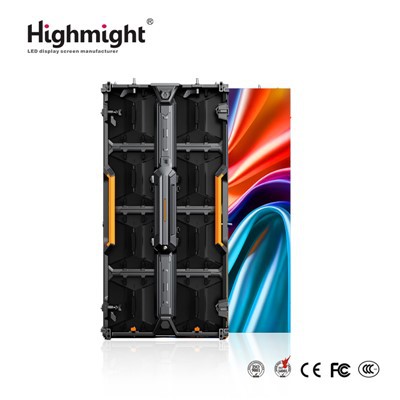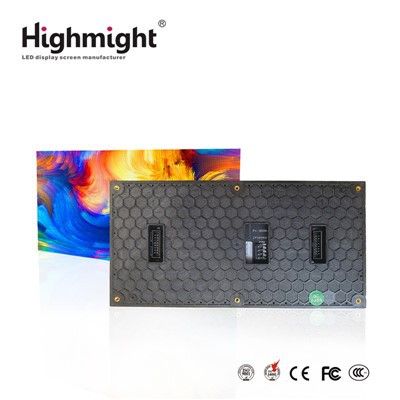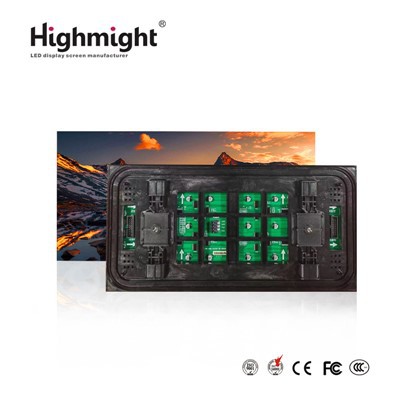

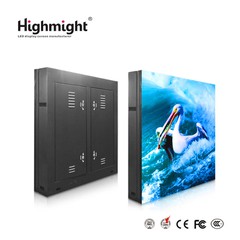
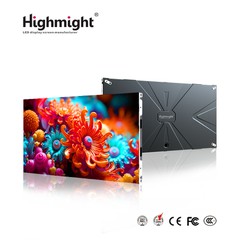
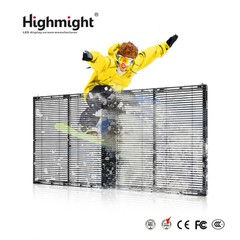

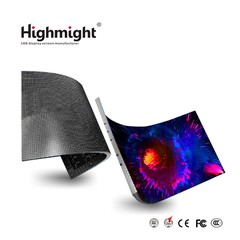


Hej! Som dodávateľom modulu LED LED a dnes sa s vami podelím o to, ako aktualizovať firmvér modulu LED displeja v prírode. Aktualizácie firmvéru sú veľmi dôležité, pretože môžu vylepšiť výkon, pridať nové funkcie a opraviť chyby vášho LED displeja. Takže, poďme sa priamo dovnútra!
Prečo aktualizácie firmvéru záleží
Po prvé, možno vás zaujíma, prečo potrebujete aktualizovať firmvér. Pomyslite na to, ako keby ste získali najnovší softvér pre váš telefón. Keď aktualizujete softvér telefónu, beží plynulejšie, má nové skvelé funkcie a je bezpečnejšie. To isté platí pre váš modul displeja LED v prírode.
Nové verzie firmvéru často prichádzajú so zlepšením kvality obrazu. Všimnete si ostrejšie farby, lepší kontrast a živé vizuálne prvky. Môžu tiež optimalizovať spotrebu energie, ktorá je vynikajúca pre dlhodobé úspory nákladov. Navyše, ak v predchádzajúcom firmvéri boli nejaké závady alebo chyby, aktualizácia ich môže opraviť, čím sa zabezpečí, že vaše zobrazenie beží bez problémov.
Pred - aktualizujte kontroly
Predtým, ako začnete proces aktualizácie, musíte urobiť niekoľko vecí.
Skontrolujte kompatibilitu
Uistite sa, že nový firmvér je kompatibilný s vašim špecifickým modulom LED displeja LED. Tieto informácie zvyčajne nájdete na webovej stránke výrobcu. Ak si nie ste istí, neváhajte nás osloviť, váš priateľský dodávateľ modulu LED displej LED. Budeme viac než radi, že vám pomôžeme prísť na to.
Zálohujte svoje údaje
Vždy je dobré zálohovať akékoľvek dôležité údaje na vašom displeji. To zahŕňa všetky vlastné nastavenia, plány alebo obsah, ktorý ste nahrali. Zatiaľ čo aktualizácie firmvéru sú vo všeobecnosti bezpečné, je lepšie byť v bezpečí ako ľúto. Svoje údaje môžete uložiť do externého úložného zariadenia alebo služby založenej na cloude.

Skontrolujte hardvér
Dajte svojmu modulu LED displeju vonku rýchlo raz. Skontrolujte akékoľvek fyzické poškodenie, voľné spojenia alebo príznaky opotrebenia. Poškodený modul nemusí správne zvládnuť aktualizáciu firmvéru a vy nechcete riskovať viac problémov.
Proces aktualizácie
Teraz, keď ste vykonali kontroly pred - aktualizáciou, je čas spustiť skutočnú aktualizáciu.
Stiahnite si firmvér
Zamierte na webovú stránku výrobcu a nájdite najnovšiu verziu firmvéru pre váš modul LED displeja LED. Nezabudnite ho stiahnuť z dôveryhodného zdroja, aby ste sa vyhli akejkoľvek bezpečnostných rizík. Po stiahnutí súboru firmvéru ho uložte na jednotku USB. Uistite sa, že jednotka USB je správne naformátovaná; FAT32 zvyčajne funguje dobre.
Pripravte displej
Vypnite svoj modul displeja LED vonku. Potom vložte jednotku USB do súboru firmvéru do príslušného portu USB do modulu. Dvojito - Skontrolujte, či je jednotka USB bezpečne zapojená.
Spustite aktualizáciu
Napájajte na displeji. Vo väčšine prípadov modul automaticky zistí nový firmvér na jednotke USB. Potom vás vyzve na spustenie procesu aktualizácie. Starostlivo postupujte podľa pokynov na obrazovke. Aktualizácia môže nejaký čas trvať, v závislosti od veľkosti súboru firmvéru a rýchlosti vášho modulu.
Monitorujte aktualizáciu
Počas prebiehajúcej aktualizácie sledujte displej. Zvyčajne uvidíte lištu pokroku alebo inú indikáciu toho, ako ďaleko je aktualizácia. Počas aktualizácie nevypínajte displej ani neodstraňujte jednotku USB, pretože by to mohlo spôsobiť zlyhanie aktualizácie a potenciálne poškodiť modul.
Otestujte displej
Po dokončení aktualizácie odstráňte jednotku USB a nechajte displej zaviesť. Skontrolujte, či displej funguje správne. Vyhľadajte akékoľvek príznaky chýb, ako sú blikanie, nesprávne farby alebo chýbajúci obsah. Ak sa stretnete s akýmikoľvek problémami, skúste reštartovať displej. Ak problém pretrváva, kontaktujte nás a my vám pomôžeme pri riešení problémov.
Riešenie problémov
Pri aktualizácii firmvéru niekedy nejde tak hladko, ako by sme chceli. Tu sú niektoré bežné problémy a ako ich opraviť.
Aktualizácia sa nestaví
Ak displej nezistí firmvér na jednotke USB, najskôr skontrolujte, či je jednotka USB správne vložená a či je súbor firmvéru v správnom formáte. Môžete tiež skúsiť znova použiť inú jednotku USB alebo formátovanie aktuálnej.
Aktualizácia zastaví alebo zamrzne
Ak sa aktualizácia zastaví alebo zamrzne, počkajte niekoľko minút, aby ste zistili, či sa obnoví samostatne. Ak to tak nie je, vypnite displej, odstráňte jednotku USB a skúste aktualizáciu znova. Uistite sa, že displej má počas aktualizácie stabilný zdroj napájania.
Zobraziť poruchy po aktualizácii
Ak displej po aktualizácii nefunguje správne, mohlo by to byť spôsobené problémom kompatibility. Ak je to možné, skúste vrátiť späť do predchádzajúcej verzie firmvéru. Kontaktujte nás a požiadajte o ďalšiu pomoc a my vám pomôžeme vyriešiť problém.
Naša energia - šetrenie vonkajších LED modulov
V našej spoločnosti nie sme len o poskytovaní vysoko kvalitných modulov displeja LED v prírode; Zaviazali sme sa tiež k energetickej účinnosti. NášEnergia - šetrenie vonkajších LED modulovsú navrhnuté tak, aby konzumovali menej energie bez ohrozenia výkonu. Používajú najnovšiu technológiu na poskytovanie jasných a jasných vizuálov a zároveň znižujú náklady na energiu.
Či už hľadáte veľký - outdoorový displej pre štadión alebo malý - modul pre miestny podnik, nášModul LED displej LEDrozsah má niečo pre každého.
Kontaktujte nás kvôli nákupu
Ak máte záujem o naše moduly LED displeja LED alebo máte akékoľvek otázky týkajúce sa aktualizácií firmvéru, neváhajte osloviť. Sme tu, aby sme vám poskytli najlepšie produkty a podporu. Či už ste nový zákazník alebo sa snažíte vylepšiť váš existujúci displej, môžeme vám pomôcť nájsť perfektné riešenie.
Odkazy
- Príručky výrobcu LED displeja
- Osvedčené postupy v priemysle pre údržbu LED displej a aktualizácie firmvéru